


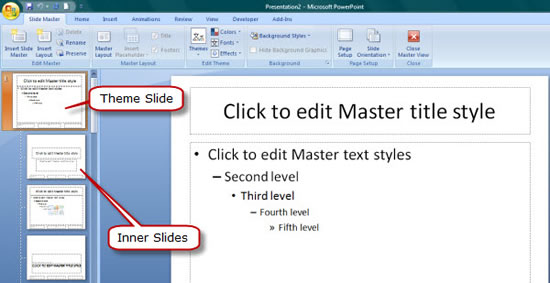
Trasformare un documento in un modello è soltanto il modo più primitivo per creare un template riutilizzabile: PowerPoint offre anche strumenti più sofisticati, che possono essere attivati selezionando la scheda Visualizza e poi passando alla visualizzazione Schema diapositiva, nella sezione Visualizzazioni master. La nuova scheda Schema diapositiva conterrà moltissimi strumenti per modificare l’aspetto della diapositiva mastro; l’elenco di sinistra non mostrerà più la sequenza delle diapositive del documento, ma l’insieme degli schemi e dei layout: nel gergo di PowerPoint, uno Schema diapositiva è un template grafico con eletti comuni, come sfondo, caratteri, loghi, combinazioni di colori e così via. All’interno di ogni schema è memorizzato un numero variabile di layout, che sono gli scheletri dei vari tipi di diapositiva: si possono trovare impostazioni per diapositive con titolo è testo, solo titolo, contenuti affiancati, liste puntate e così vis. Il numero e la struttura dei layout contenuti in uno schema diapositiva dipende dal modello creato; niente impedisce di creare nuovi layout specifici per una tipologia di contenuto utilizzato di frequente o di eliminare quelli presenti nei modelli di partenza ma non utilizzati.

Naturalmente si possono modificare tutte le proprietà di ogni elemento inserito, come il colore, il font o la dimensione del carattere, la posizione delle immagini, eventuali aspetti applicati e moltissimo altro ancora. Si possono aggiungere sfondi, all’intera diapositiva o ai singoli elementi, inserire oggetti grafici e anche modificare le dimensioni della diapositiva, scegliendo il rapporto d’aspetto standard o un dimensione personalizzata.
Anche durante la personalizzazione dei layout non è necessario impostare ogni singola proprietà da zero: PowerPoint permette di richiamare una galleria di temi che modificano l’intera struttura delle diapositive con un click. Si può quindi partire da un design gradevole e ben strutturato, per modificare e personalizzare soltanto alcuni aspetti: potrebbe addirittura essere sufficiente cambiare lo sfondo e aggiungere un logo.
Aggiungere immagini e video. Le ultime versioni di PowerPoint hanno semplificato drasticamente i passi necessari per aggiungere grafica e perfino video alle diapositive di una presentazione: quando si crea una nuova diapositiva generica, infatti, la cornice del contenuto principale contiene anche una serie di 6 icone semitrasparenti, che permettono di aggiungere velocemente altrettante tipologie informazioni. Le icone della prima riga consentono l’inserimento rapido di tabelle, grafici ed elementi SmartArt, mentre la seconda è dedicata alle immagini e ai video. Le icone per inserire una fotografia sono due: la prima è pensata per caricare una immagine presente nel computer, mentre la seconda per cercarla sul web.
